
Voor de mondhygiënist
Je hele praktijk. In één systeem.
Minder administratie, meer tijd voor je patiënt.
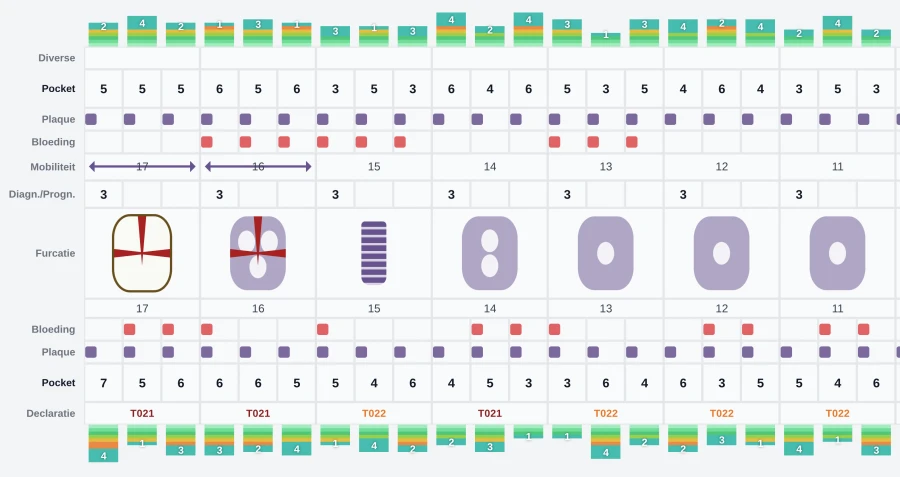
Paro-status
Inspreken. Handen vrij.
Pockets, recessies, plaque, bloeding, mobiliteit en furcaties spreek je in. Evo zet ze in het schema en leest ze terug, zodat je niet naar het scherm hoeft te kijken en niemand hoeft mee te schrijven.
De spraakherkenning draait in je eigen browser. Er gaat geen audio het apparaat uit.
-
Eigen commando's
Ligt een woord je niet, dan voeg je er zelf een toe. Per gebruiker, per actie.
-
Niets verlaat het apparaat
De herkenning draait in je browser. De audio wordt op je eigen computer verwerkt.
-
Dezelfde weg als typen
Controle, doorspringen en automatisch opslaan werken precies gelijk.
Dossier, paro, agenda en declaratie op één plek
Werk je nu in meerdere pakketten naast elkaar, dan ken je het: overtypen, zoeken, en aan het eind van de dag nog administratie. In Evo staat het bij elkaar.
Hieronder zie je per onderdeel wat dat voor je dag betekent.
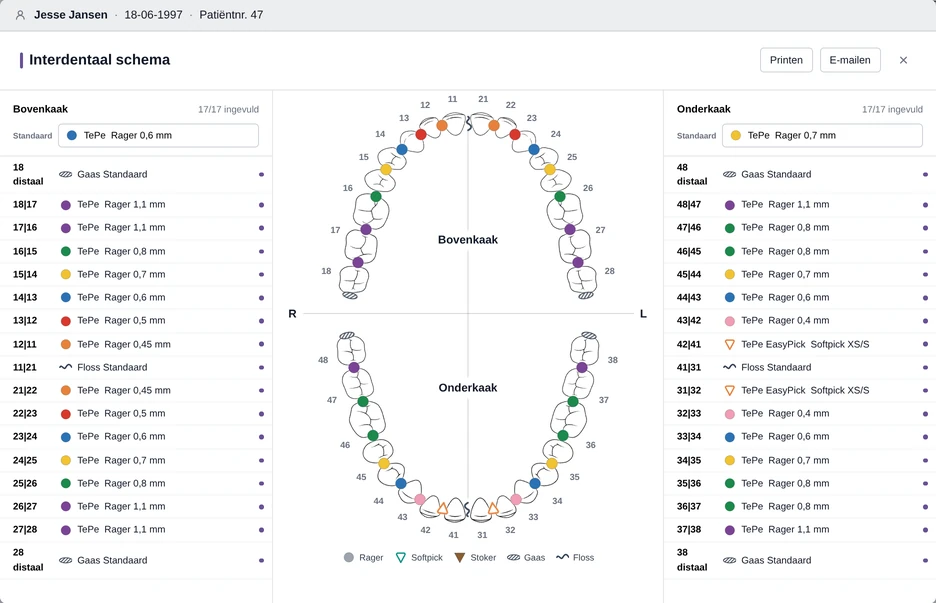
Interdentale hulpmiddelen
Per ruimte vastgelegd, de patiënt neemt het mee
Per interdentale ruimte leg je vast welke rager, softpick of stoker past, in de maten en kleuren van het merk dat jouw praktijk voert.
Per kaak stel je een standaard in, en waar het anders moet wijk je daarvan af. De patiënt krijgt zijn eigen schema mee, geprint of per mail.
-
Jouw merken
Ragers, softpicks, stokers, gaas en floss, met de maten en kleuren van het merk dat je praktijk voert.
-
Standaard per kaak
Zet de maat die meestal past als standaard en leg alleen de uitzonderingen per ruimte vast.
-
Mee naar huis
Printen of mailen, met dezelfde kleuren en maten als op de verpakking in het schap.
Digitale vragenlijsten
Elke lijst die je nu print of mailt, kan digitaal
Anamnese, screening, tevredenheidsonderzoek, toestemmingsverklaring, klachtenregistratie na de behandeling. De lijsten die je nu print of als pdf meestuurt, maak je in Evo als template en verstuur je digitaal.
De patiënt vult ze op afstand in en ondertekent op het scherm. Het antwoord komt binnen als regel in zijn dossier, niet als bijlage die nog ergens heen moet. Vragen, keuzelijsten, aankruisvakken en een handtekeningveld zet je zelf in het template, en je past het aan wanneer je wilt.
Begrotingen
Digitaal akkoord, zonder printer
Een begroting voor een parodontale behandeling rolt uit het behandelplan en stuur je naar de patiënt. Hij ziet per fase de UPT-codes, de elementen en de bedragen, tekent op het scherm en geeft akkoord.
Het ondertekende stuk komt terug in zijn dossier. Wijzig je de begroting, dan komt er een nieuwe versie en blijft de oude bewaard, zodat duidelijk is waarop akkoord is gegeven. Liever ter plekke tekenen? Dan doet de patiënt dat aan de balie op een tablet, met dezelfde verificatie.
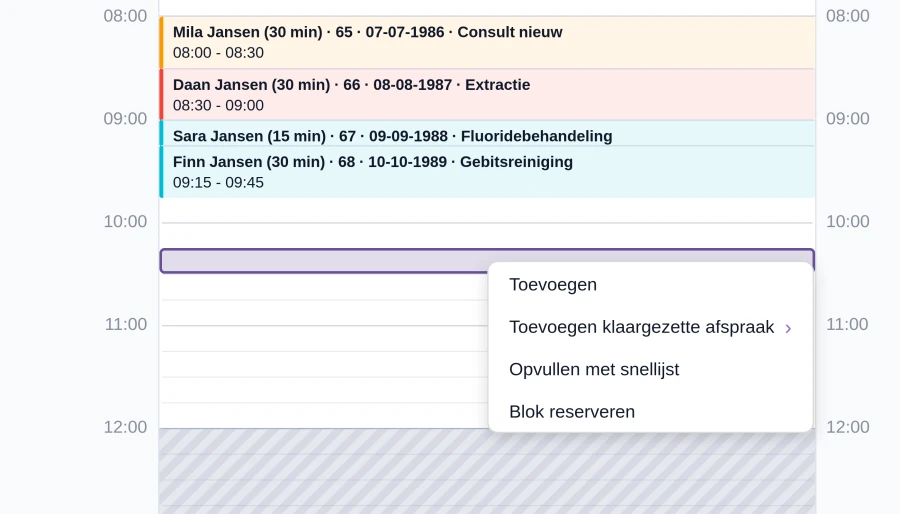
Snellijst
Een gat in de agenda vult zichzelf
Er zegt iemand af en er valt een gat. Je klikt met de rechtermuisknop op het lege blok en kiest Opvullen met snellijst.
Patiënten die eerder hebben aangegeven eerder te willen, krijgen een bericht via WhatsApp met de dag, de tijd en de duur. Wie het eerst reageert, krijgt de plek en meteen een bevestiging.
-
Wie het eerst reageert
De eerste die op "Ja, afspraak maken" tikt, krijgt de plek en een bevestiging. De afspraak staat meteen in de agenda.
-
De rest hoort het ook
Iedereen die te laat was, krijgt bericht dat de plek vergeven is, met de melding dat een volgend gat vanzelf voorbijkomt.
-
Normaal of urgent
Bij normaal gaat het bericht naar een kleine groep tegelijk. Bij urgent benader je er in één keer veel meer.
Welkom
Vul uw gegevens in om u te registreren als patiënt.
Type inschrijving
Persoonlijke gegevens
Contactgegevens
Adres
Online inschrijven
De nieuwe patiënt meldt zichzelf aan
Een nieuwe patiënt schrijft zich in via je eigen website. Persoonsgegevens, BSN, contactgegevens en adres vult hij zelf in, met een voortgangsbalk die laat zien hoever hij is.
Jij ziet de inschrijving binnenkomen en zet hem met één handeling om in een dossier. Niemand hoeft een formulier over te typen.
-
Ook het gezin
Zichzelf, alleen de kinderen, of allebei tegelijk. De gezinsleden komen als aparte dossiers binnen.
-
Jij controleert eerst
Een inschrijving belandt eerst op een lijst. Je kijkt hem na en zet hem daarna om in een patiëntdossier.
-
In jouw huisstijl
Achtergrond en accentkleur van het venster stel je in, zodat het bij je eigen website past.
Zie het zelf in een half uur
In een demo laten we zien wat de overstap voor jouw praktijk betekent.
Demo aanvragen